
Как перепрошить телевизор Samsung: шаг за шагом
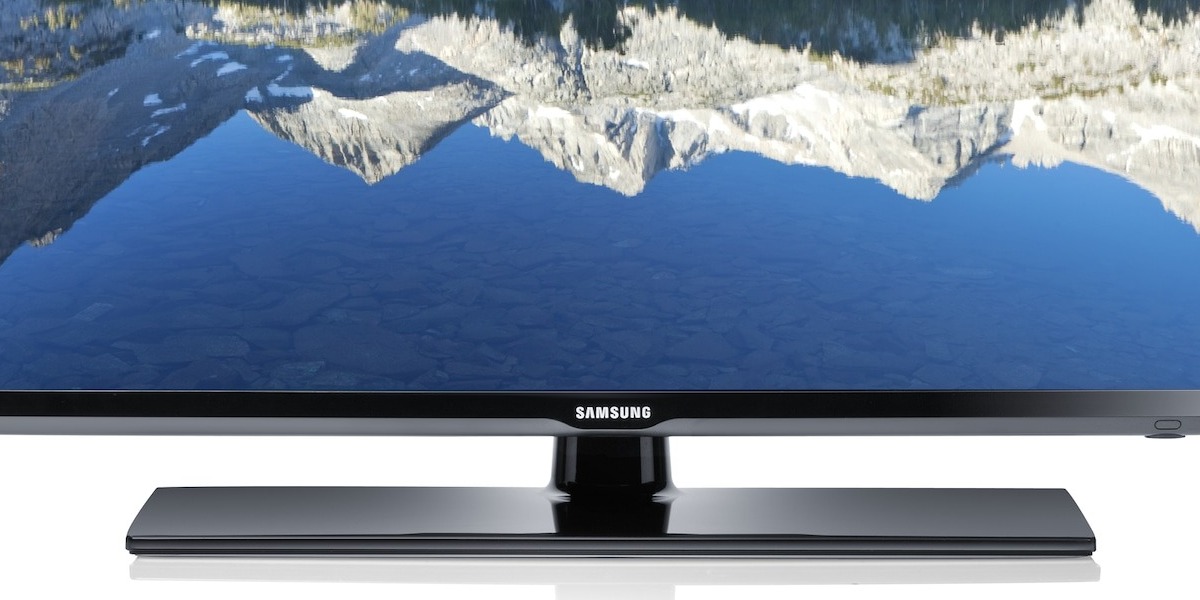
Перепрошивка телевизора Samsung — это процесс обновления его программного обеспечения (прошивки). Он может быть необходим по множеству причин, включая исправление ошибок, улучшение производительности, добавление новых функций или улучшение совместимости с другими устройствами. Важно понимать, что процесс перепрошивки может значительно повысить качество работы телевизора, улучшив отклик системы и расширив функциональные возможности.
Зачем обновлять прошивку телевизора Samsung? Это может быть необходимо, если:
- Телевизор работает медленно или зависает.
- Не удается подключиться к новым потоковым сервисам или устройствам.
- Появляются ошибки или проблемы с изображением и звуком.
- Вы хотите добавить новые функции или улучшить существующие.
В этой статье мы подробно разберем, как безопасно и эффективно перепрошить телевизор Samsung, используя несколько простых шагов.
Подготовка к перепрошивке телевизора Samsung
Перед тем как начать процесс перепрошивки, важно выполнить несколько подготовительных шагов, чтобы все прошло гладко и без потерь.
Проверка модели телевизора для совместимости с обновлениями
Первым делом нужно убедиться, что ваша модель телевизора поддерживает обновления прошивки. Это можно проверить на официальном сайте Samsung или в настройках телевизора. Чтобы узнать точную модель:
- Перейдите в меню настроек телевизора.
- Найдите раздел «Информация о телевизоре».
- Запишите модель и версию прошивки.
Подготовка флеш-накопителя для загрузки обновления
Для обновления прошивки потребуется флеш-накопитель (USB). Подготовьте его, следуя этим шагам: форматируйте флешку в файловую систему FAT32 (это важно для совместимости). Освободите достаточное место на флешке (не менее 1 ГБ). Убедитесь, что на флешке нет других данных, чтобы избежать ошибок при записи прошивки.
Резервное копирование данных телевизора перед обновлением
Перед перепрошивкой рекомендуется создать резервную копию всех настроек телевизора, если это возможно. Хотя большинство телевизоров сохраняют настройки после обновления, лучше перестраховаться.
Как найти нужное обновление для телевизора Samsung?
Чтобы обновить прошивку, необходимо найти правильную версию для вашей модели телевизора. Это можно сделать через официальный сайт Samsung.
- Перейдите на сайт Samsung и найдите раздел «Поддержка».
- Введите модель телевизора в строку поиска.
- Перейдите на страницу поддержки вашей модели.
- Скачайте последнюю версию прошивки для вашей модели телевизора.
Убедитесь, что вы скачиваете именно ту прошивку, которая соответствует вашему телевизору и его версии.
Как загрузить обновление на флешку?
После того как вы скачаете файл прошивки с официального сайта Samsung, следующим шагом будет загрузка файла на флешку. Подключите флешку к компьютеру.
Скопируйте файл прошивки на корневую папку флешки (не в папки внутри).
Убедитесь, что файл не находится в архиве и его формат соответствует требованиям (обычно это файл с расширением .zip или .img).
Как подключить флешку и начать перепрошивку телевизора Samsung?
Подключите подготовленную флешку к телевизору и выполните следующие шаги: включите телевизор и подключите флешку в USB порт. Перейдите в меню «Настройки» телевизора. Найдите раздел «Обновление прошивки» или «Обновление системы». Выберите «Обновить с USB». Следуйте инструкциям на экране телевизора.
Телевизор должен автоматически обнаружить прошивку на флешке и начать процесс обновления.
Процесс перепрошивки: шаг за шагом
Теперь, когда вы подключили флешку и выбрали правильный источник для обновления, начнется сам процесс перепрошивки.
- Телевизор начнет распаковку и установку новой прошивки.
- Процесс может занять несколько минут — не выключайте телевизор и не вытаскивайте флешку во время обновления.
- Когда обновление завершится, телевизор автоматически перезагрузится.
Важно следить за статусом обновления, чтобы убедиться, что все прошло успешно. Если процесс обновления прерывается или не удается завершиться, это может быть связано с проблемами с файлом прошивки или флешкой.
Завершение перепрошивки и восстановление телевизора
После успешного завершения перепрошивки телевизор автоматически перезагрузится. Теперь вам нужно проверить, были ли применены все изменения.
- Проверьте, появились ли новые функции или улучшения.
- Восстановите пользовательские настройки и приложения, если это необходимо.
- Перезагрузите телевизор для завершения процесса.
Таблица: сравнение шагов по перепрошивке телевизора Samsung
| Шаг | Описание | Преимущества | Недостатки |
| Проверка модели и загрузка прошивки | Найдите нужную прошивку для вашей модели на сайте Samsung | Позволяет получить актуальную прошивку | Нужно точно знать модель телевизора |
| Подготовка флешки | Форматирование флешки и копирование файлов прошивки | Простота и удобство использования | Возможность ошибки при выборе прошивки |
| Подключение флешки и запуск | Подключите флешку к телевизору и начните процесс обновления | Легкость в использовании, быстрая настройка | Нужно следить за правильностью процесса |
| Завершение обновления | Проверка успешности перепрошивки | Улучшение производительности и функций | Возможность сбоев при нестабильном соединении |
Заключение
Перепрошивка телевизора Samsung — это полезный и важный процесс, который помогает улучшить его функциональность и исправить возможные ошибки. Перепрошивку следует проводить: когда телевизор начинает работать медленно. Когда возникают ошибки или проблемы с изображением. Для получения новых функций и улучшения совместимости.
Процесс перепрошивки телевизора Samsung требует внимательности, но, следуя этим рекомендациям, вы сможете обновить свое устройство без проблем, улучшив его функциональность и стабильность работы.