
Как включить телевизор Samsung без пульта: простые методы
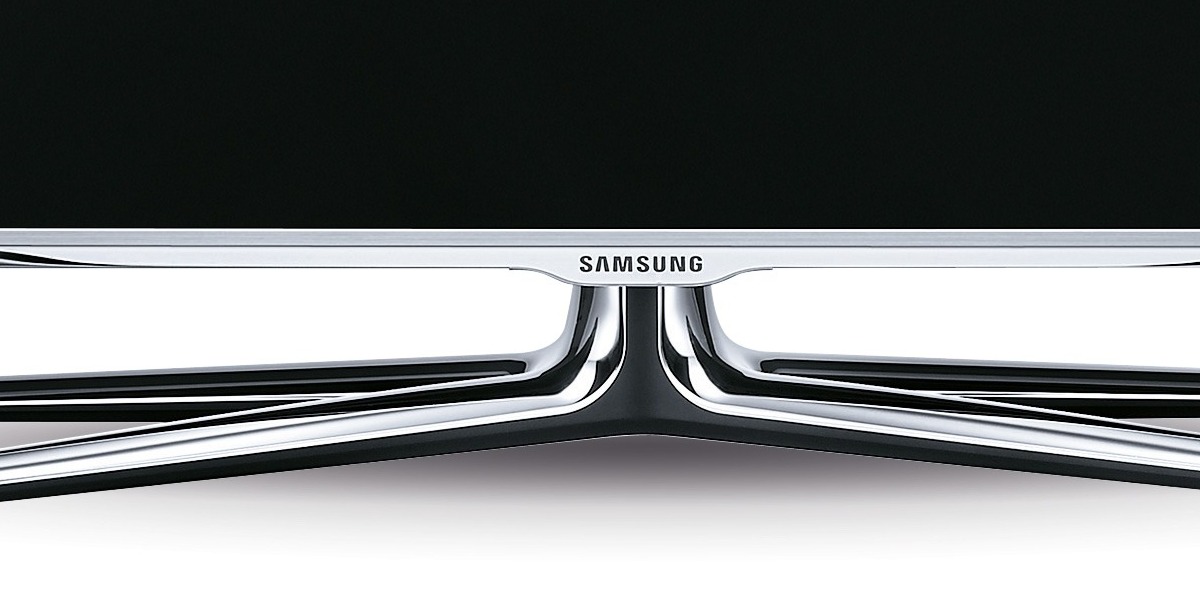
Ситуации, когда пульт теряется или выходит из строя, происходят довольно часто. В таких случаях возникает вопрос: как включить телевизор без пульта? Это особенно важно, если телевизор не имеет кнопок включения на корпусе или если устройство находится в труднодоступном месте. Умение включить телевизор вручную или с помощью альтернативных методов управления поможет вам избежать неудобств и позволит продолжить использовать телевизор в экстренной ситуации.
Цель данной статьи — предоставить вам несколько простых и доступных методов для включения телевизора Samsung без пульта. Мы рассмотрим различные способы: от использования кнопок на телевизоре до управления через мобильное приложение или голосовые команды.
Использование кнопок на телевизоре для включения
Многие телевизоры Samsung оснащены кнопками, которые позволяют включить устройство без пульта. Это, безусловно, удобный метод, особенно в случае, если пульт потерялся или не работает.
Обзор кнопок на корпусе телевизора Samsung (расположение и функции)
На большинстве моделей телевизоров Samsung кнопки находятся на нижней панели или сбоку устройства. На некоторых моделях они могут быть спрятаны в выемке на нижней части экрана, что делает их менее заметными. Эти кнопки могут иметь различные функции, включая включение/выключение телевизора, регулировку громкости и изменение каналов.
Как найти кнопки для включения телевизора на разных моделях:
- Модели с кнопками на нижней панели: кнопки обычно расположены в центре или с правой стороны телевизора.
- Модели с кнопками на боковой панели: кнопки могут располагаться на одной из сторон устройства.
- Модели с встроенными кнопками внизу экрана: кнопки могут быть сенсорными или механическими.
Пошаговая инструкция по включению с помощью кнопок:
- Найдите кнопки на телевизоре, используя инструкции выше.
- Найдите кнопку питания (обычно это большая кнопка с символом питания).
- Нажмите кнопку для включения телевизора.
- Используйте другие кнопки для регулировки громкости и переключения каналов, если это необходимо.
Включение через мобильное приложение Samsung SmartThings
С помощью приложения Samsung SmartThings можно управлять телевизором без пульта, включая его через мобильное устройство. Это удобный и быстрый способ при отсутствии пульта.
Описание возможностей приложения для управления телевизором без пульта
Приложение Samsung SmartThings позволяет вам управлять всеми функциями телевизора, такими как включение/выключение, регулировка громкости и выбор каналов, через ваш смартфон или планшет.
Как подключить телевизор к приложению:
- Установите приложение Samsung SmartThings на ваш смартфон (доступно для iOS и Android).
- Подключите телевизор и смартфон к одной Wi-Fi сети.
- Откройте приложение и следуйте инструкциям для подключения телевизора.
- После подключения вы сможете управлять телевизором через приложение.
Пошаговая инструкция по использованию мобильного телефона для включения телевизора:
- Откройте приложение Samsung SmartThings.
- Найдите ваш телевизор в списке доступных устройств.
- Нажмите на иконку телевизора и выберите команду включения.
Управление телевизором через голосовые помощники
Голосовое управление становится всё более популярным методом для управления различными устройствами, в том числе телевизорами. Используя Google Assistant, Alexa или Bixby, можно легко включить телевизор и выполнять другие команды.
Использование голосовых команд для включения телевизора:
- Подключите телевизор к голосовому помощнику (например, Google Assistant, Alexa или Bixby).
- Настройте телевизор для работы с голосовыми командами, следуя инструкциям в меню телевизора.
- Используйте команды, такие как «Hey Google, turn on the TV» или «Alexa, turn on my TV».
Совместимость с Google Assistant, Alexa и Bixby
Samsung телевизоры поддерживают все популярные голосовые ассистенты, что позволяет вам выбирать между Google Assistant, Alexa и встроенным Bixby.
Как настроить голосовое управление для работы с телевизором:
- Включите функцию голосового управления на вашем телевизоре.
- Подключите телевизор к умному устройству (например, Google Home или Amazon Echo).
- Используйте голосовые команды для включения и управления телевизором.
Использование внешних устройств для управления телевизором
Если пульт недоступен, можно использовать внешние устройства, такие как универсальные пульты или игровые контроллеры.
Обзор альтернативных методов, таких как использование универсальных пультов или контроллеров
Универсальные пульты позволяют управлять телевизором, а также другими устройствами, такими как приставки и аудиосистемы. Также можно использовать игровые контроллеры, подключая их к телевизору через Bluetooth.
Как настроить и подключить универсальный пульт для управления телевизором:
- Включите телевизор и вставьте батарейки в универсальный пульт.
- Следуйте инструкциям по синхронизации пульта с телевизором.
- Используйте пульт для включения телевизора и управления его функциями.
Преимущества использования таких устройств:
- Универсальные пульты могут управлять не только телевизором, но и другими устройствами.
- Простота в использовании и настройке.
Включение телевизора с помощью HDMI-CEC
HDMI-CEC — это технология, позволяющая управлять телевизором через подключенные устройства, такие как приставки или игровые консоли, без использования пульта.
HDMI-CEC позволяет включать телевизор с помощью подключенного устройства, передавая сигнал через HDMI кабель. Например, при включении игровой консоли или приставки телевизор автоматически включается.
Шаги по настройке HDMI-CEC на телевизоре и подключение устройства: выключите телевизор и перейдите в настройки. Найдите раздел HDMI-CEC и активируйте его. Подключите устройства через HDMI и используйте их для управления телевизором.
Преимущества и ограничения HDMI-CEC для управления телевизором:
- Преимущество: возможность управления устройствами без пульта.
- Ограничения: не все устройства поддерживают HDMI-CEC.
Таблица: Сравнение методов включения телевизора Samsung без пульта
| Метод | Описание | Преимущества | Недостатки |
| Кнопки на телевизоре | Включение с помощью кнопок на корпусе. | Простота, не требует дополнительных устройств. | Ограниченные функции и неудобство. |
| Мобильное приложение | Управление через Samsung SmartThings. | Удобно, можно управлять через смартфон. | Требуется подключение к Wi-Fi. |
| Голосовые команды | Включение с помощью Google Assistant, Alexa, Bixby. | Удобство и hands-free управление. | Требуется настройка и поддержка. |
| Универсальный пульт | Использование универсального пульта. | Универсальность и удобство. | Нужно приобрести дополнительное устройство. |
| HDMI-CEC | Управление через HDMI-CEC. | Автоматическая настройка с подключаемыми устройствами. | Требуется совместимость с устройствами. |
В заключение, существует несколько простых и удобных способов включить телевизор Samsung без пульта, которые могут существенно облегчить использование устройства в экстренных ситуациях.
Заключение
Все методы включения телевизора имеют свои преимущества и могут быть удобными в зависимости от ситуации. Если пульт потерян или не работает, можно использовать кнопки на телевизоре, мобильное приложение, голосовые команды или универсальный пульт. Важно выбрать подходящий метод в зависимости от ваших предпочтений и устройств, с которыми работает телевизор.